# FAQ
{% hint style="warning" %}
## **舊版本App強迫評分問題**
#### 這是App早期版本在 iOS 26 上的已知問題,已於最新版本中修正。
#### 請將天天記帳更新至最新版本: ▶︎ [前往 App Store 更新天天記帳](https://apps.apple.com/app/id954944283)
{% endhint %}
{% hint style="warning" %}
#### 注意:部分使用者更新 App 後,出現無法開啟的問題。
#### 如果您也遇到這個問題,請參考【[更新後 App 無法開啟,如何解決?](/geng-xin-hou-app-wu-fa-kai-qi-ru-he-jie-jue)】
{% endhint %}
{% content-ref url="/pages/DzwDsLDCHCdLhuXiVLB9" %}
[類別可以修改和刪除嗎?](/lei-bie-ke-yi-xiu-gai-he-shan-chu-ma)
{% endcontent-ref %}
{% content-ref url="/pages/f3S9EGPhxEU77REbHiB2" %}
[類別可以分成大類別和小類別管理嗎?](/lei-bie-neng-fen-da-lei-bie-he-xiao-lei-bie-guan-li-ma)
{% endcontent-ref %}
{% content-ref url="/pages/L15xXxVlXZL6BuxIdrSq" %}
[類別怎麼排序?](/lei-bie-zen-mo-pai-xu)
{% endcontent-ref %}
{% content-ref url="/pages/uYjhkEHxKdJi45UmOL9H" %}
[收支紀錄可以排序嗎?](/shou-zhi-ji-lu-ke-yi-pai-xu-ma)
{% endcontent-ref %}
{% content-ref url="/pages/fCCyCFHghydvpW6cIksN" %}
[搜尋收支時,可以依類別或金額範圍搜尋嗎?](/sou-xun-shou-zhi-shi-ke-yi-an-fen-lei-huo-zhe-jinefan-wei-sou-xun-ma)
{% endcontent-ref %}
{% content-ref url="/pages/MsiaI9dPEn5TI8Bc9u52" %}
[帳戶可以排序嗎?](/zhang-hu-ke-yi-pai-xu-ma)
{% endcontent-ref %}
{% content-ref url="/pages/mAA82ghn73lQNm1lZSse" %}
[可以自訂新增不同帳戶嗎?](/ke-yi-zi-ding-zeng-jia-bu-tong-zhang-hu-ma)
{% endcontent-ref %}
{% content-ref url="/pages/fJrMQEF94koB7GfiwwAk" %}
[可以分成兩個帳本記帳嗎?一個私人用、一個公司用](/ke-yi-fen-liang-ge-zhang-bu-ji-zhang-ma-yi-ge-si-ren-yong-yi-ge-gong-si-yong)
{% endcontent-ref %}
{% content-ref url="/pages/WbbnaPiY2XYRJ3fqZEt8" %}
[可以複製既有帳本的類別、帳戶等設定到新帳本嗎?](/ke-yi-fu-zhi-yi-you-zhang-ben-de-lei-bie-zhang-hu-deng-she-ding-dao-xin-zhang-ben-ma)
{% endcontent-ref %}
{% content-ref url="/pages/wOL9gwg7OP53r4RsHB62" %}
[備註可以選擇以前輸入過的內容嗎?](/bei-zhu-ke-yi-cong-zhi-qian-shu-ru-guo-de-nei-rong-xuan-ma)
{% endcontent-ref %}
{% content-ref url="/pages/Wpvgfy9yFJj0XRi2FDkJ" %}
[新增收支時,日期可以預設為今天嗎?](/xin-zeng-shou-zhi-shi-ri-qi-shi-fou-ke-yu-she-wei-jin-ri)
{% endcontent-ref %}
{% content-ref url="/pages/rNssI7BACVhHYlF2L8GR" %}
[請問有載具雲端發票匯入功能嗎?](/qing-wen-you-zai-ju-yun-duan-fa-piao-hui-ru-gong-neng-ma)
{% endcontent-ref %}
{% content-ref url="/pages/EOZriYgqq0rChLRLxv8Z" %}
[電子發票紀錄取得失敗,怎麼辦?](/dian-zi-fa-piao-ji-lu-qu-de-shi-bai-zen-mo-ban)
{% endcontent-ref %}
{% content-ref url="/pages/omEgE1m54dA308wFlQpQ" %}
[使用電子發票功能時跳出「伺服器憑證無效/可能遭到冒用 api.einvoice.nat.gov.tw」的警告,該怎麼辦?](/shi-yong-dian-zi-fa-piao-gong-neng-shi-tiao-chu-si-fu-qi-ping-zheng-wu-xiao-ke-neng-zao-dao-mao-yong)
{% endcontent-ref %}
{% content-ref url="/pages/qI8VuSB7Z7fK3CxWxUIb" %}
[星號紀錄功能如何使用?](/xing-hao-ji-lu-gong-neng-ru-he-shi-yong)
{% endcontent-ref %}
{% content-ref url="/pages/y2JbeSgZ3LEyM8aFoo0y" %}
[淨資產、負債和總資產是如何計算的?](/zi-chan-jing-zhi-fu-zhai-he-zong-zi-chan-shi-ru-he-ji-suan-de)
{% endcontent-ref %}
{% content-ref url="/pages/han8gi5bATTROqsppRvN" %}
[如何設定帳戶初始金額?](/ru-he-she-ding-zhang-hu-chu-shi-jine)
{% endcontent-ref %}
{% content-ref url="/pages/Zx5xEPg9WYWnk3270ShQ" %}
[如何用外幣記帳?](/ru-he-yong-wai-bi-ji-zhang)
{% endcontent-ref %}
{% content-ref url="/pages/GTtVqrfNoaTD1phQLLOP" %}
[本位幣已經改為新台幣,但 App 仍顯示美元金額](/ben-wei-bi-yi-jing-gai-wei-xin-tai-bi-dan-app-shi-zhong-xian-shi-mei-yuan-jin-e)
{% endcontent-ref %}
{% content-ref url="/pages/i9BWgj9Xx1tUkRfU9oXN" %}
[信用卡消費如何記帳比較好?](/xin-yong-ka-xiao-fei-ru-he-ji-zhang-bi-jiao-hao)
{% endcontent-ref %}
{% content-ref url="/pages/WFUSuvDp5bK9BM0KrorJ" %}
[信用卡自動繳款如何設定?](/xin-yong-ka-zi-dong-jiao-kuan-ru-he-she-ding)
{% endcontent-ref %}
{% content-ref url="/pages/quJljlRLVitOH1t6Y7hL" %}
[信用卡分期如何設定?](/xin-yong-ka-fen-qi-ru-he-she-ding)
{% endcontent-ref %}
{% content-ref url="/pages/wlovqAOkiHG0fRgzwXr3" %}
[信用卡分期可以調整到 12 期嗎?](/xin-yong-ka-fen-qi-ke-yi-diao-zheng-dao-12-qi-ma)
{% endcontent-ref %}
{% content-ref url="/pages/lErTR86fJzt1uJ4Rjfw5" %}
[請問支出圓餅圖以外,還有什麼圖表?](/qing-wen-zhi-chu-yuan-bing-tu-yi-wai-huan-you-shi-mo-tu-biao)
{% endcontent-ref %}
{% content-ref url="/pages/MfXkOW1bvcfS6hMFfe03" %}
[請問可以查看單一類別的花費趨勢嗎?](/qing-wen-ke-yi-cha-kan-dan-yi-lei-bie-de-hua-fei-qu-shi-ma)
{% endcontent-ref %}
{% content-ref url="/pages/TxiGSVhcVkdc01brvYaf" %}
[為什麼部分支出資料沒有出現在圖表裡?](/wei-shi-mo-bu-fen-zhi-chu-zi-liao-mei-you-zai-tu-biao-li-mian)
{% endcontent-ref %}
{% content-ref url="/pages/65nrgTAecKV2HayAQ2ix" %}
[下方類別預算減少時,為什麼上方總預算不會跟著變?](/xia-fang-lei-bie-yu-suan-you-jian-shao-de-shi-hou-wei-shi-mo-shang-mian-de-zong-yu-suan-bu-hui-gen-z)
{% endcontent-ref %}
{% content-ref url="/pages/iF2b9pO2no2C2lV7zTeI" %}
[帳本如何設定密碼?](/qing-wen-zhang-ben-ru-he-she-ding-mi-ma)
{% endcontent-ref %}
{% content-ref url="/pages/xChjACERe4erTyU2t9eX" %}
[如何用 Face ID 等生物辨識解鎖?](/ru-he-yong-faceid-deng-sheng-wu-bian-shi-suo)
{% endcontent-ref %}
{% content-ref url="/pages/g1a5AXxtde3qJGB3KGaf" %}
[圖案鎖忘記了怎麼辦?](/tu-an-suo-wang-ji-le-zen-mo-ban)
{% endcontent-ref %}
{% content-ref url="/pages/skcHfN0Jxk3Wo0R7Y0mb" %}
[幫朋友代買物品怎麼記帳?](/bang-peng-you-dai-mai-wu-pin-zen-mo-ji-zhang)
{% endcontent-ref %}
{% content-ref url="/pages/vgEnsDyeTvPi5VdamRQo" %}
[借入應該怎麼記帳?](/jie-ru-ying-gai-zen-mo-ji-zhang)
{% endcontent-ref %}
{% content-ref url="/pages/WGMXj40eohrsaMiJV5WC" %}
[換手機時,如何將資料移到新手機上?](/huan-shou-ji-shi-ru-he-jiang-zi-liao-yi-dao-xin-shou-ji-shang)
{% endcontent-ref %}
{% content-ref url="/pages/Ac8WZyCuPos8pYeNjFDH" %}
[如何將資料轉移到 Android 手機上?](/ru-he-jiang-zi-liao-zhuan-yi-dao-android-shou-ji-shang)
{% endcontent-ref %}
{% content-ref url="/pages/yw6sY2Uh4rnGFCuePQbR" %}
[如何將資料備份到 Google Drive?](/ru-he-jiang-zi-liao-bei-fen-dao-google-drive)
{% endcontent-ref %}
{% content-ref url="/pages/OVIlayAXbtQ1hIccyoHE" %}
[如何匯出照片?](/ru-he-hui-chu-zhao-pian)
{% endcontent-ref %}
{% content-ref url="/pages/gc17cdM7RYkNIwqApdsu" %}
[CSV 無法匯出,怎麼辦?](/csv-wu-fa-hui-chu-zen-mo-ban)
{% endcontent-ref %}
{% content-ref url="/pages/lOo5EZETu6pJIx6JSZxA" %}
[如何匯入其他 App 的 CSV 檔案?](/ru-he-hui-ru-qi-ta-app-de-csv-dang-an)
{% endcontent-ref %}
{% content-ref url="/pages/bcWov9ABCV055DVAdmwl" %}
[備份失敗。ERROR:無法將「kakeiboData.zip」搬移至「Document」,因為前者不存在,或包含後者的資料夾不存在。](/bei-fen-shi-bai-error-wu-fa-jiang-kakeibodata.zip-ban-yi-zhi-document-yin-wei-qian-zhe-bu-cun-zai-hu)
{% endcontent-ref %}
{% content-ref url="/pages/ARrilDcxoql0nravn2Z8" %}
[為什麼新手機看不到舊手機的備份檔?](/wei-shi-mo-xin-shou-ji-kan-bu-dao-jiu-shou-ji-de-bei-fen-dang)
{% endcontent-ref %}
{% content-ref url="/pages/Ibum0DZoLJeSY7lHs58C" %}
[可以和家人或朋友共用帳本、一起記帳嗎?](/ke-yi-he-jia-ren-peng-you-gong-yong-zhang-ben-gong-tong-ji-zhang-ma)
{% endcontent-ref %}
{% content-ref url="/pages/feiIglJwNzZ5USGOnFrT" %}
[為什麼購買去除廣告後,仍然有廣告?](/wei-he-gou-mai-qu-chu-guang-gao-shang-mian-yi-ran-you-guang-gao-chu-xian)
{% endcontent-ref %}
{% content-ref url="/pages/qIDoROjbo9xJnqawVusJ" %}
[更新後 App 無法開啟,如何解決?](/geng-xin-hou-app-wu-fa-kai-qi-ru-he-jie-jue)
{% endcontent-ref %}
# 類別可以修改和刪除嗎?
可以,長按類別圖示,就會出現「編輯」和「刪除」按鈕。

# 類別可以分成大類別和小類別管理嗎?
可以,天天記帳支援大類別與小類別的層級管理。
※前往天天記帳的設定 > 類別,即可設定大分類及其下的子分類。
例如「交通」底下,可以設定停車費、加油、捷運、公車等小類別。

# 類別怎麼排序?
點選排序後只看到圖示晃動,不知道如何變更順序
類別排序方式如下:
1. 點選右上角的排序按鈕
2. 移動前,請先**稍微長按要排序的類別**,大約 0.5 秒。
3. 拖曳類別調整順序
# 收支紀錄可以排序嗎?
在行事曆或清單畫面,都可以手動排序。
詳細操作如下:
1. 在清單畫面,點選左上角「編輯」按鈕(行事曆畫面請點選右上角第二個按鈕,再選擇「排序」)
2. 拖曳每筆紀錄右側的三條線,即可調整順序

3. 點選「完成」按鈕
# 搜尋收支時,可以依類別或金額範圍搜尋嗎?
可以。
天天記帳除了可依備註搜尋,也可以依類別、帳戶、成員、日期、金額範圍等條件搜尋。
詳細操作如下:
#### 1. 在行事曆畫面,點選右上角【...】按鈕,然後選擇【搜尋收支】

#### 2. 點選右側【篩選】按鈕

### 3. 設定篩選條件後,點選右上角【完成】按鈕

# 帳戶可以排序嗎?
可以。
操作方式如下:\\
1. 進入帳戶頁面
2. 點選左上角「編輯」按鈕
3. 拖曳想要調整順序的帳戶

# 可以自訂新增不同帳戶嗎?
可以。
請依照下列步驟操作:
1. 前往帳戶畫面
2. 點選右上角的「+」按鈕

3. 選擇帳戶類型,填寫帳戶名稱等項目後,點選右上角「儲存」
# 可以分成兩個帳本記帳嗎?一個私人用、一個公司用
可以,天天記帳支援多帳本。
操作方式如下:
1. 點選行事曆畫面左上角的【帳本】按鈕

2. 點選右上角的新增按鈕

# 可以複製既有帳本的類別、帳戶等設定到新帳本嗎?
可以。
請依照下列步驟操作:
1. 前往帳本清單畫面
2. 將要複製的舊帳本向左滑,點選「拷貝」按鈕

3. 輸入新帳本名稱
4. 點選「確定」按鈕
# 備註可以選擇以前輸入過的內容嗎?
可以。
操作方式如下:
1. 點選「備註」欄位
2. 輸入備註前幾個字後,點選「搜尋」

3. 選擇要使用的備註

# 新增收支時,日期可以預設為今天嗎?
記帳日期預設為行事曆目前選取的日期。
若要強制設定為【今天】,請長按底部中間的【+】按鈕。
 # 請問有載具雲端發票匯入功能嗎?
{% hint style="success" %}
**新年快樂,感謝您使用天天記帳。**
### **電子發票匯入和發票掃描功能已恢復,請更新至最新版本 6.6.1。**
**App Store 連結: **
**如有任何問題,歡迎隨時與我們聯絡。謝謝您,天天記帳敬上。**
{% endhint %}
雲端發票功能目前仍在公開測試中,僅開放部分使用者使用。
如果您的發票功能尚未開啟,請到天天記帳的設定 > 建議與希望聯絡我們。
或將此畫面 UUID 欄位的前 8 碼寄到 。

**※以下是該功能的相關截圖**
1. 雲端發票匯入
※天天記帳的設定 > 雲端發票匯入


2. 電子發票掃描

# 電子發票紀錄取得失敗,怎麼辦?
**近期因『財政部電子發票整合服務平台』提供給民間開發者的 API 伺服器較不穩定,可能導致雲端發票資料無法順利取得。**
**建議您多重新整理幾次,或稍後再試。**
**1. 匯入重試**

**2. 掃描重試**

**造成不便,敬請見諒。**
# 使用電子發票功能時跳出「伺服器憑證無效/可能遭到冒用 api.einvoice.nat.gov.tw」的警告,該怎麼辦?
**這是因為部分舊版 iOS(13–16)內建的信任清單沒有收錄 *****HiPKI Root CA – G1*****,而財政部電子發票平台目前使用的是這條憑證鏈。請依下列步驟手動安裝並啟用該根憑證,即可恢復連線:**
1. **下載憑證**\
使用 **Safari** 開啟連結\
`https://eca.hinet.net/download/HRCA.cer`
2. **安裝描述檔**
* 開啟 **設定 App** ▸ **已下載描述檔**\
(若看不到,可到 **設定 ▸ 一般 ▸ VPN 與裝置管理**)。
* 點 **〔安裝〕** ➜ 輸入解鎖密碼 ➜ 再按一次 **〔安裝〕**。
3. **啟用完整信任**
* 回到 **設定 ▸ 一般 ▸ 關於本機 ▸ 憑證信任設定**。
* 找到 **「HiPKI Root CA – G1」**,開啟右側選項。
* 
4. **重新啟動 App**\
關閉並重新開啟 App,再次使用電子發票功能,應不再出現憑證錯誤。
> **安全提醒**
>
> * 若日後不需使用,可至 **設定 ▸ 一般 ▸ VPN 與裝置管理** 移除描述檔,系統會自動取消信任。
# 為什麼之前可以匯入雲端發票,現在就不行了?
可能是因為驗證碼字元組合不符合新要求,需要重新設定。
※驗證碼字元組合需從英文大寫、英文小寫、數字及特殊符號 4 類中,至少選擇 3 類組成。
請變更驗證碼後再試一次。
詳細步驟如下:
1. 前往財政部網站變更驗證碼
2. 變更天天記帳的驗證碼
1. 前往天天記帳的設定 > 雲端發票匯入
2. 點選右上角【手機條碼】按鈕

3. 點「編輯」按鈕後,再點選要變更驗證碼的手機條碼

4. 輸入新的驗證碼,點選「儲存」按鈕

如果以上方式仍無法解決,請直接聯絡 。
# 星號紀錄功能如何使用?
星號紀錄功能主要用來管理常用的收支紀錄。
您可以將常用的收支紀錄設為星號紀錄,方便日後查看並複製使用。
詳細使用方法如下:
1. 在行事曆或清單畫面,為常用消費標註星號

2. 查看時,點選行事曆畫面右上角第二個按鈕,然後選擇「星號記錄」

3. 記帳時,點選「星號」按鈕,然後選擇紀錄即可複製使用
 
# 淨資產、負債和總資產是如何計算的?
淨資產、負債和總資產的計算方式如下。
#### 1. 淨資產:各帳戶初始金額 + 收入合計 - 支出合計 + 外匯損益(若有外幣轉帳)
也就是實際擁有的全部金額。
#### 2. 負債:信用卡或借入型帳戶尚未償還的欠款金額
#### 3. 總資產:淨資產 + 負債
# 如何設定帳戶初始金額?
初始金額的設定方式如下:
1. 在帳戶畫面,點選左上角的[編輯]按鈕,切換到編輯模式。
2. 點選要修改的帳戶
3. 在「初始餘額」欄位輸入金額

4. 點選右上角「儲存」按鈕
# 如何用外幣記帳?
要用外幣記帳,需要自訂新增一個管理外幣的帳戶,並正確設定本位幣。
詳細使用方法如下:
{% embed url="" %}
#### 1. 請先確認本位幣是否正確,並將最常用的貨幣設定為本位幣
※天天記帳的設定 > 貨幣及匯率 > 本位幣

#### 2. 新增外幣帳戶,並在貨幣欄位選擇對應的外幣
※點選帳戶 > 帳戶頁面右上角的新增帳戶按鈕

#### 3. 記錄收支時,請輸入外幣金額,並選擇外幣帳戶
 
# 本位幣已經改為新台幣,但 App 仍顯示美元金額
如果要以新台幣記帳,除了將本位幣改為「新台幣」之外,也需要**將每個帳戶的貨幣從美元改為「新台幣」**。\
※前往帳戶畫面 > 將要編輯的帳戶向左滑 > 點選「編輯」> 在「貨幣」欄選擇「新台幣」

# 信用卡消費如何記帳比較好?
信用卡消費建議依照以下方式記帳。
#### 1. 刷卡當天,記一筆支出,帳戶選擇該信用卡。
#### 2. 帳單繳款日,記一筆從繳款帳戶轉到信用卡的轉帳紀錄。
※轉帳主要用於管理各帳戶之間的資金移動,例如從銀行提領現金、為交通卡加值,都可記為轉帳。
另外,若開啟信用卡的【**自動繳款**】選項,繳款日到時會自動產生繳款紀錄。
詳細內容請參考:
{% content-ref url="/pages/WFUSuvDp5bK9BM0KrorJ" %}
[信用卡自動繳款如何設定?](/xin-yong-ka-zi-dong-jiao-kuan-ru-he-she-ding)
{% endcontent-ref %}
{% content-ref url="/pages/quJljlRLVitOH1t6Y7hL" %}
[信用卡分期如何設定?](/xin-yong-ka-fen-qi-ru-he-she-ding)
{% endcontent-ref %}
# 信用卡自動繳款如何設定?
信用卡自動繳款設定方式如下:
1. 前往帳戶清單畫面,將要編輯的信用卡帳戶向左滑,點選「編輯」按鈕
2. 設定繳款帳戶、結帳日、繳款日,並開啟自動繳款選項

3. 點選右上角【儲存】按鈕
# 信用卡分期如何設定?
天天記帳目前支援針對單筆信用卡消費設定分期。
{% hint style="warning" %}
**前提:**
設定信用卡分期需符合以下 2 個前提:
1. 該信用卡帳戶需要先設定繳款帳戶、結帳日和繳款日。
2. 相關信用卡支出的繳款日必須是未來日期。如果繳款日已是過去日期,就無法追加設定分期。
{% endhint %}
具體操作如下:
#### 1. 在行事曆或清單畫面,點選要分期的支出紀錄右側按鈕,然後選擇【繳款設定】

#### 2. 繳款設定畫面有試算功能,可在試算結果的基礎上調整每期繳款金額。

#### 3. 設定完成後,點選右上角【儲存】按鈕。
# 信用卡分期可以調整到 12 期嗎?
可以,分期最多可設定 999 期。
請參考下圖:

# 請問支出圓餅圖以外,還有什麼圖表?
天天記帳目前提供以下 4 種圖表:
1. **淨資產趨勢圖**
2. **收支趨勢圖**
3. **支出圓餅圖(預設)**
4. **收入圓餅圖**
用手指在螢幕上左右滑動即可切換圖表。預設會顯示中間的支出圓餅圖。
另外,也可以點選左上角的【...】按鈕切換圖表。

# 請問可以查看單一類別的花費趨勢嗎?
可以。
請依照下列步驟操作:
1. 前往圖表分析的圓餅圖畫面
2. 點選「單一分類」右側的【...】按鈕
3. 選擇【趨勢】\


# 為什麼部分支出資料沒有出現在圖表裡?
可能是因為您設定了篩選條件,導致部分資料被篩選掉。
請先清空篩選條件。\
清空篩選方式如下:
1. 點選分析畫面右上角的篩選按鈕

2. 在篩選畫面,點選底部的「清空」按鈕。

# 下方類別預算減少時,為什麼上方總預算不會跟著變?
因為有些使用者設定每月總預算後,不一定想為所有類別分別設定預算。
因此,**上方的每月總預算**可以**大於或等於下方各類別預算的加總金額**。\
也就是說:
1. 當下方各類別預算的加總金額 > 上方每月總預算時,上方每月總預算會自動調整為各類別預算的加總金額。
2. 當下方各類別預算的加總金額 < 上方每月總預算時,上方每月總預算不會跟著變動。
# 不小心刪除的帳本可以恢復嗎?
可以。
但需要您先將資料傳送給開發者,我們才能協助恢復。
**■傳送資料方式如下**
前往天天記帳設定 > 傳送資料給開發者,點選「傳送」並寄出郵件。
{% hint style="warning" %} 請務必在郵件中寫明目的:【**恢復已刪除的帳本**】
{% endhint %}
\
謝謝。
# 帳本如何設定密碼?
天天記帳目前提供圖案鎖(Pattern Lock),也可搭配 Face ID 或 Touch ID 等生物辨識解鎖。
設定方式如下:
1\. 前往天天記帳的設定 > 圖案鎖保護
2. 開啟「圖案鎖保護」選項

3. 設定解鎖圖案(請用手指連接三個以上的點)

天天記帳也能搭配 Touch ID 和 Face ID 解鎖。
只要在圖案鎖設定頁面開啟「Face ID 解鎖」即可使用。

### ※如果沒有顯示 Face ID 解鎖選項,請檢查 iPhone 的 Face ID 設定
### 檢查 Face ID 設定
若要檢查 Face ID 設定,請前往「設定」>「Face ID 與密碼」。確認[已設定 Face ID](https://support.apple.com/zh-tw/HT208109),而且您想嘗試搭配 Face ID 使用的功能已開啟。


# 如何用 Face ID 等生物辨識解鎖?
天天記帳的圖案鎖可以搭配 Face ID 使用。
只要開啟 Face ID 選項,即可用 Face ID 解鎖。

### ※如果沒有顯示 Face ID 解鎖選項,請檢查 iPhone 的 Face ID 設定
### 檢查 Face ID 設定
若要檢查 Face ID 設定,請前往「設定」>「Face ID 與密碼」。確認[已設定 Face ID](https://support.apple.com/zh-tw/HT208109),而且您想嘗試搭配 Face ID 使用的功能已開啟。


# 圖案鎖忘記了怎麼辦?
忘記圖案鎖時,請依照下列步驟操作:
1. 點選右下角「忘記解鎖圖案」按鈕

2. 用郵件傳送加密字串。如果沒有設定信箱,請將加密字串複製出來。
3. 天天記帳收到郵件後,會協助解密圖案鎖並以郵件回覆。
# 幫朋友代買物品怎麼記帳?
目前建議您自訂一個「借出」類型的帳戶來管理。
※之後天天記帳也會推出代買、墊付相關的專屬功能。
例如使用信用卡 A 幫朋友小王代買 5,000 元的物品,可依照下列方式記帳追蹤。
1. 新增一個【借出】類型的帳戶【應收款】

2. 記一筆轉帳,從【信用卡 A】轉 5,000 元到【應收款】帳戶
 
3. 如果對方用現金還款,請記一筆轉帳,將錢從【應收款】轉回【現金】帳戶。
 
# 借入應該怎麼記帳?
關於「借入」,目前建議您自訂一個「借入」類型的帳戶來管理。
例如向王先生借了 10,000 元現金,可依照下列方式記帳追蹤。
1. 新增一個【借入】類型的帳戶【應還帳款】

2. 記一筆轉帳,從【應還帳款】帳戶轉入【現金】帳戶,金額為 10,000 元
 
3. 還款時,記一筆轉帳,從【現金】帳戶轉入【應還帳款】帳戶,金額為 10,000 元

# 換手機時,如何將資料移到新手機上?
### 如果新手機是 Android,請參考
{% content-ref url="/pages/Ac8WZyCuPos8pYeNjFDH" %}
[如何將資料轉移到 Android 手機上?](/ru-he-jiang-zi-liao-zhuan-yi-dao-android-shou-ji-shang)
{% endcontent-ref %}
### 如果新手機也是 iOS
換手機時,可以透過以下 3 種方式將天天記帳資料從舊手機轉移到新手機。
# 請問有載具雲端發票匯入功能嗎?
{% hint style="success" %}
**新年快樂,感謝您使用天天記帳。**
### **電子發票匯入和發票掃描功能已恢復,請更新至最新版本 6.6.1。**
**App Store 連結: **
**如有任何問題,歡迎隨時與我們聯絡。謝謝您,天天記帳敬上。**
{% endhint %}
雲端發票功能目前仍在公開測試中,僅開放部分使用者使用。
如果您的發票功能尚未開啟,請到天天記帳的設定 > 建議與希望聯絡我們。
或將此畫面 UUID 欄位的前 8 碼寄到 。

**※以下是該功能的相關截圖**
1. 雲端發票匯入
※天天記帳的設定 > 雲端發票匯入


2. 電子發票掃描

# 電子發票紀錄取得失敗,怎麼辦?
**近期因『財政部電子發票整合服務平台』提供給民間開發者的 API 伺服器較不穩定,可能導致雲端發票資料無法順利取得。**
**建議您多重新整理幾次,或稍後再試。**
**1. 匯入重試**

**2. 掃描重試**

**造成不便,敬請見諒。**
# 使用電子發票功能時跳出「伺服器憑證無效/可能遭到冒用 api.einvoice.nat.gov.tw」的警告,該怎麼辦?
**這是因為部分舊版 iOS(13–16)內建的信任清單沒有收錄 *****HiPKI Root CA – G1*****,而財政部電子發票平台目前使用的是這條憑證鏈。請依下列步驟手動安裝並啟用該根憑證,即可恢復連線:**
1. **下載憑證**\
使用 **Safari** 開啟連結\
`https://eca.hinet.net/download/HRCA.cer`
2. **安裝描述檔**
* 開啟 **設定 App** ▸ **已下載描述檔**\
(若看不到,可到 **設定 ▸ 一般 ▸ VPN 與裝置管理**)。
* 點 **〔安裝〕** ➜ 輸入解鎖密碼 ➜ 再按一次 **〔安裝〕**。
3. **啟用完整信任**
* 回到 **設定 ▸ 一般 ▸ 關於本機 ▸ 憑證信任設定**。
* 找到 **「HiPKI Root CA – G1」**,開啟右側選項。
* 
4. **重新啟動 App**\
關閉並重新開啟 App,再次使用電子發票功能,應不再出現憑證錯誤。
> **安全提醒**
>
> * 若日後不需使用,可至 **設定 ▸ 一般 ▸ VPN 與裝置管理** 移除描述檔,系統會自動取消信任。
# 為什麼之前可以匯入雲端發票,現在就不行了?
可能是因為驗證碼字元組合不符合新要求,需要重新設定。
※驗證碼字元組合需從英文大寫、英文小寫、數字及特殊符號 4 類中,至少選擇 3 類組成。
請變更驗證碼後再試一次。
詳細步驟如下:
1. 前往財政部網站變更驗證碼
2. 變更天天記帳的驗證碼
1. 前往天天記帳的設定 > 雲端發票匯入
2. 點選右上角【手機條碼】按鈕

3. 點「編輯」按鈕後,再點選要變更驗證碼的手機條碼

4. 輸入新的驗證碼,點選「儲存」按鈕

如果以上方式仍無法解決,請直接聯絡 。
# 星號紀錄功能如何使用?
星號紀錄功能主要用來管理常用的收支紀錄。
您可以將常用的收支紀錄設為星號紀錄,方便日後查看並複製使用。
詳細使用方法如下:
1. 在行事曆或清單畫面,為常用消費標註星號

2. 查看時,點選行事曆畫面右上角第二個按鈕,然後選擇「星號記錄」

3. 記帳時,點選「星號」按鈕,然後選擇紀錄即可複製使用
 
# 淨資產、負債和總資產是如何計算的?
淨資產、負債和總資產的計算方式如下。
#### 1. 淨資產:各帳戶初始金額 + 收入合計 - 支出合計 + 外匯損益(若有外幣轉帳)
也就是實際擁有的全部金額。
#### 2. 負債:信用卡或借入型帳戶尚未償還的欠款金額
#### 3. 總資產:淨資產 + 負債
# 如何設定帳戶初始金額?
初始金額的設定方式如下:
1. 在帳戶畫面,點選左上角的[編輯]按鈕,切換到編輯模式。
2. 點選要修改的帳戶
3. 在「初始餘額」欄位輸入金額

4. 點選右上角「儲存」按鈕
# 如何用外幣記帳?
要用外幣記帳,需要自訂新增一個管理外幣的帳戶,並正確設定本位幣。
詳細使用方法如下:
{% embed url="" %}
#### 1. 請先確認本位幣是否正確,並將最常用的貨幣設定為本位幣
※天天記帳的設定 > 貨幣及匯率 > 本位幣

#### 2. 新增外幣帳戶,並在貨幣欄位選擇對應的外幣
※點選帳戶 > 帳戶頁面右上角的新增帳戶按鈕

#### 3. 記錄收支時,請輸入外幣金額,並選擇外幣帳戶
 
# 本位幣已經改為新台幣,但 App 仍顯示美元金額
如果要以新台幣記帳,除了將本位幣改為「新台幣」之外,也需要**將每個帳戶的貨幣從美元改為「新台幣」**。\
※前往帳戶畫面 > 將要編輯的帳戶向左滑 > 點選「編輯」> 在「貨幣」欄選擇「新台幣」

# 信用卡消費如何記帳比較好?
信用卡消費建議依照以下方式記帳。
#### 1. 刷卡當天,記一筆支出,帳戶選擇該信用卡。
#### 2. 帳單繳款日,記一筆從繳款帳戶轉到信用卡的轉帳紀錄。
※轉帳主要用於管理各帳戶之間的資金移動,例如從銀行提領現金、為交通卡加值,都可記為轉帳。
另外,若開啟信用卡的【**自動繳款**】選項,繳款日到時會自動產生繳款紀錄。
詳細內容請參考:
{% content-ref url="/pages/WFUSuvDp5bK9BM0KrorJ" %}
[信用卡自動繳款如何設定?](/xin-yong-ka-zi-dong-jiao-kuan-ru-he-she-ding)
{% endcontent-ref %}
{% content-ref url="/pages/quJljlRLVitOH1t6Y7hL" %}
[信用卡分期如何設定?](/xin-yong-ka-fen-qi-ru-he-she-ding)
{% endcontent-ref %}
# 信用卡自動繳款如何設定?
信用卡自動繳款設定方式如下:
1. 前往帳戶清單畫面,將要編輯的信用卡帳戶向左滑,點選「編輯」按鈕
2. 設定繳款帳戶、結帳日、繳款日,並開啟自動繳款選項

3. 點選右上角【儲存】按鈕
# 信用卡分期如何設定?
天天記帳目前支援針對單筆信用卡消費設定分期。
{% hint style="warning" %}
**前提:**
設定信用卡分期需符合以下 2 個前提:
1. 該信用卡帳戶需要先設定繳款帳戶、結帳日和繳款日。
2. 相關信用卡支出的繳款日必須是未來日期。如果繳款日已是過去日期,就無法追加設定分期。
{% endhint %}
具體操作如下:
#### 1. 在行事曆或清單畫面,點選要分期的支出紀錄右側按鈕,然後選擇【繳款設定】

#### 2. 繳款設定畫面有試算功能,可在試算結果的基礎上調整每期繳款金額。

#### 3. 設定完成後,點選右上角【儲存】按鈕。
# 信用卡分期可以調整到 12 期嗎?
可以,分期最多可設定 999 期。
請參考下圖:

# 請問支出圓餅圖以外,還有什麼圖表?
天天記帳目前提供以下 4 種圖表:
1. **淨資產趨勢圖**
2. **收支趨勢圖**
3. **支出圓餅圖(預設)**
4. **收入圓餅圖**
用手指在螢幕上左右滑動即可切換圖表。預設會顯示中間的支出圓餅圖。
另外,也可以點選左上角的【...】按鈕切換圖表。

# 請問可以查看單一類別的花費趨勢嗎?
可以。
請依照下列步驟操作:
1. 前往圖表分析的圓餅圖畫面
2. 點選「單一分類」右側的【...】按鈕
3. 選擇【趨勢】\


# 為什麼部分支出資料沒有出現在圖表裡?
可能是因為您設定了篩選條件,導致部分資料被篩選掉。
請先清空篩選條件。\
清空篩選方式如下:
1. 點選分析畫面右上角的篩選按鈕

2. 在篩選畫面,點選底部的「清空」按鈕。

# 下方類別預算減少時,為什麼上方總預算不會跟著變?
因為有些使用者設定每月總預算後,不一定想為所有類別分別設定預算。
因此,**上方的每月總預算**可以**大於或等於下方各類別預算的加總金額**。\
也就是說:
1. 當下方各類別預算的加總金額 > 上方每月總預算時,上方每月總預算會自動調整為各類別預算的加總金額。
2. 當下方各類別預算的加總金額 < 上方每月總預算時,上方每月總預算不會跟著變動。
# 不小心刪除的帳本可以恢復嗎?
可以。
但需要您先將資料傳送給開發者,我們才能協助恢復。
**■傳送資料方式如下**
前往天天記帳設定 > 傳送資料給開發者,點選「傳送」並寄出郵件。
{% hint style="warning" %} 請務必在郵件中寫明目的:【**恢復已刪除的帳本**】
{% endhint %}
\
謝謝。
# 帳本如何設定密碼?
天天記帳目前提供圖案鎖(Pattern Lock),也可搭配 Face ID 或 Touch ID 等生物辨識解鎖。
設定方式如下:
1\. 前往天天記帳的設定 > 圖案鎖保護
2. 開啟「圖案鎖保護」選項

3. 設定解鎖圖案(請用手指連接三個以上的點)

天天記帳也能搭配 Touch ID 和 Face ID 解鎖。
只要在圖案鎖設定頁面開啟「Face ID 解鎖」即可使用。

### ※如果沒有顯示 Face ID 解鎖選項,請檢查 iPhone 的 Face ID 設定
### 檢查 Face ID 設定
若要檢查 Face ID 設定,請前往「設定」>「Face ID 與密碼」。確認[已設定 Face ID](https://support.apple.com/zh-tw/HT208109),而且您想嘗試搭配 Face ID 使用的功能已開啟。


# 如何用 Face ID 等生物辨識解鎖?
天天記帳的圖案鎖可以搭配 Face ID 使用。
只要開啟 Face ID 選項,即可用 Face ID 解鎖。

### ※如果沒有顯示 Face ID 解鎖選項,請檢查 iPhone 的 Face ID 設定
### 檢查 Face ID 設定
若要檢查 Face ID 設定,請前往「設定」>「Face ID 與密碼」。確認[已設定 Face ID](https://support.apple.com/zh-tw/HT208109),而且您想嘗試搭配 Face ID 使用的功能已開啟。


# 圖案鎖忘記了怎麼辦?
忘記圖案鎖時,請依照下列步驟操作:
1. 點選右下角「忘記解鎖圖案」按鈕

2. 用郵件傳送加密字串。如果沒有設定信箱,請將加密字串複製出來。
3. 天天記帳收到郵件後,會協助解密圖案鎖並以郵件回覆。
# 幫朋友代買物品怎麼記帳?
目前建議您自訂一個「借出」類型的帳戶來管理。
※之後天天記帳也會推出代買、墊付相關的專屬功能。
例如使用信用卡 A 幫朋友小王代買 5,000 元的物品,可依照下列方式記帳追蹤。
1. 新增一個【借出】類型的帳戶【應收款】

2. 記一筆轉帳,從【信用卡 A】轉 5,000 元到【應收款】帳戶
 
3. 如果對方用現金還款,請記一筆轉帳,將錢從【應收款】轉回【現金】帳戶。
 
# 借入應該怎麼記帳?
關於「借入」,目前建議您自訂一個「借入」類型的帳戶來管理。
例如向王先生借了 10,000 元現金,可依照下列方式記帳追蹤。
1. 新增一個【借入】類型的帳戶【應還帳款】

2. 記一筆轉帳,從【應還帳款】帳戶轉入【現金】帳戶,金額為 10,000 元
 
3. 還款時,記一筆轉帳,從【現金】帳戶轉入【應還帳款】帳戶,金額為 10,000 元

# 換手機時,如何將資料移到新手機上?
### 如果新手機是 Android,請參考
{% content-ref url="/pages/Ac8WZyCuPos8pYeNjFDH" %}
[如何將資料轉移到 Android 手機上?](/ru-he-jiang-zi-liao-zhuan-yi-dao-android-shou-ji-shang)
{% endcontent-ref %}
### 如果新手機也是 iOS
換手機時,可以透過以下 3 種方式將天天記帳資料從舊手機轉移到新手機。
**方法 1 - 使用天天記帳的 iCloud 資料備份轉移功能**
使用方式如下:
**1. 舊手機建立備份**
※天天記帳的設定 > iCloud 資料備份轉移 > 建立備份
※建議在 Wi-Fi 環境下操作
**2. 新手機開啟天天記帳 App,還原備份**\
.avif?alt=media\&token=b9842fa9-8ca2-4d92-b88b-9f5e5fe8c3b4)
#### **方法 2 - 使用天天記帳的 Google Drive 資料備份轉移功能**
詳細請參考
{% content-ref url="/pages/yw6sY2Uh4rnGFCuePQbR" %}
[如何將資料備份到 Google Drive?](/ru-he-jiang-zi-liao-bei-fen-dao-google-drive)
{% endcontent-ref %}
#### **方法 3 -** 購買 iCloud 雲帳本功能(3 美元),再將本機帳本全部改為 iCloud 雲帳本。
之後在新手機開啟天天記帳時,資料就會自動從雲端同步。\
**iCloud 雲帳本的使用方式如下:**
1. 前往帳本清單畫面
2. 將本機帳本改為 iCloud 雲帳本
更詳細的教學請參考:\
\
如有不清楚的地方,請隨時聯絡我們。
# 如何將資料轉移到 Android 手機上?
若要將資料轉移到 Android 手機,請依照下列步驟操作:
1. **iOS 版天天記帳先上傳資料**
1. 前往設定 > Android 版資料轉移和回復
2. 點選「傳送資料至 Android 版」
3. 傳送完成後,會顯示一組資料轉移口令,請記下這組號碼。

2. **Android 版天天記帳還原資料**
1. 前往 Android 版天天記帳的「設定」>「iOS 版資料轉移和回復」
2. 點選「回復 iOS 版資料」按鈕,輸入上述口令號碼即可。
# 如何將資料備份到 Google Drive?
透過「Google Drive備份與轉移」功能,您可以將「天天記帳」的資料備份到 Google Drive,並在需要時回復資料或轉移到新裝置。
**1. 開啟「Google Drive備份與轉移」**
在「天天記帳」中開啟「設定」,點選「Google Drive備份與轉移」。
如果尚未登入 Google 帳號,畫面會顯示「登入」按鈕。
**2. 登入 Google 帳號**
1. 點選「登入」。
2. 選擇要用來儲存備份的 Google 帳號,依照畫面指示完成登入。
3. 出現授權畫面時,請允許 App 使用所需的 Google Drive 權限。
請記住您使用的 Google 帳號。日後回復資料或更換裝置時,必須登入相同帳號,才能讀取原有備份。
**3. 建立備份**
1. 在畫面上方選擇「手動」。
2. 點選「建立備份」。
3. 等待備份建立及上傳完成,過程中請保持 App 開啟。
4. 顯示「備份成功」後,即表示備份已完成。
5. 確認下方「回復備份」清單中已出現本次備份的日期、時間及檔案大小。
資料或照片較多時,備份可能需要較長時間,建議在 Wi-Fi 連線穩定的環境下操作。
**提醒:自動備份不包含照片。** 如需一併備份 App 內的照片,請使用「手動」→「建立備份」。
**4. 回復備份**
**注意:回復備份會將裝置內目前的記帳資料替換為所選備份的內容。** 如果需要保留目前的資料,請先建立備份,再進行回復。
1. 開啟「天天記帳」的「設定」→「Google Drive備份與轉移」。
2. 登入建立備份時使用的同一個 Google 帳號。
3. 依備份類型,在畫面上方選擇「手動」或「自動」。
4. 在「回復備份」清單中,點選要回復的備份日期與時間。
5. 在顯示的選單中點選「回復備份」。
6. 出現「所有資料都會回復為備份檔案中的內容。要繼續嗎?」時,確認內容後繼續。
7. 等待回復完成,過程中請保持 App 開啟。
顯示「備份回復成功」後,即表示回復已完成。建議將「天天記帳」關閉後重新開啟,並確認資料已正確回復。
# 如何匯出照片?
目前版本支援以月份為單位匯出照片。
操作方式如下:
#### 1. 點選「行事曆 > 清單」,再點選右上角的「收據」按鈕。
#### 2. 點選右上角第二個按鈕。
#### 3. 選擇儲存到手機,或透過郵件匯出

# CSV 無法匯出,怎麼辦?
#### **1. 請先確認 Apple 內建的【郵件】App 是否已被刪除**
天天記帳的匯出郵件會透過 iOS 預設的【郵件】App 寄出。
如果已刪除【郵件】App,請先重新安裝,通常即可解決。

#### 2. 確認 iPhone 的預設郵件 App 是否為 Apple 內建的【郵件】
如果您將 Gmail 等其他 App 設為預設郵件 App,請改回【郵件】。
.png?alt=media\&token=838dd48d-678f-4035-81de-50e2633f2634)
#### **3. 檢查【郵件】App 的「寄件匣」是否有未寄出的電子郵件**
【郵件】App 裡若有未寄出的郵件,也可能造成 CSV 無法匯出。請開啟【郵件】App,下拉更新後寄出寄件匣中的郵件。
**4. 檢查電子郵件帳號是否設定正確**
如果【郵件】App 沒有問題,請參考下方 Apple 官方教學,檢查電子郵件設定。
將電子郵件帳號新增到 iPhone、iPad 或 iPod touch\
# 如何匯入其他 App 的 CSV 檔案?
目前尚未開放使用者自行操作匯入功能。
您需要先將 CSV 檔案轉換為天天記帳支援的格式,再將檔案傳送給開發者,我們會協助匯入。
詳細步驟如下:
1. **將其他 App 的 CSV 檔案轉換為天天記帳格式**
[天天記帳 CSV 檔案規格說明](https://kakeibo-helper.oss-cn-hongkong.aliyuncs.com/otherappdata/%E5%A4%A9%E5%A4%A9%E8%A8%98%E5%B8%B3CSV%E6%AA%94%E6%A1%88%E8%A6%8F%E6%A0%BC%E8%AA%AA%E6%98%8E.pdf)
天天記帳 CSV 範例檔案:
[收支紀錄 CSV 範例.csv](https://kakeibo-helper.oss-cn-hongkong.aliyuncs.com/otherappdata/%E5%A4%A9%E5%A4%A9%E8%A8%98%E5%B8%B3%E6%94%B6%E6%94%AFSample.csv)
[轉帳紀錄 CSV 範例.csv](https://kakeibo-helper.oss-cn-hongkong.aliyuncs.com/otherappdata/%E5%A4%A9%E5%A4%A9%E8%A8%98%E5%B8%B3%E8%BD%89%E5%B8%B3Sample.csv)
2. **傳送轉換後的 CSV 檔案給開發者,並註明用途**
開發者信箱:
3. **傳送目前天天記帳中的資料給開發者**
1. 前往天天記帳的設定 > 傳送資料給開發者
2. 點選「傳送」
3. 註明用途,例如「匯入其他 App 的 CSV 檔案」。若有其他需求,也請一併說明。
4. **等待開發者回覆**
一般而言,我們會在 1 個工作天內回覆。\
再麻煩您稍候,感謝您的協助。
# 備份失敗。ERROR:無法將「kakeiboData.zip」搬移至「Document」,因為前者不存在,或包含後者的資料夾不存在。
請先登出 Apple ID 一次,通常可以解決這個問題。
**※登出步驟如下:**
在 iPhone、iPad 或 iPod touch 上登出
1. 前往「設定」> \[您的姓名]。
2. 向下捲動至底端。\
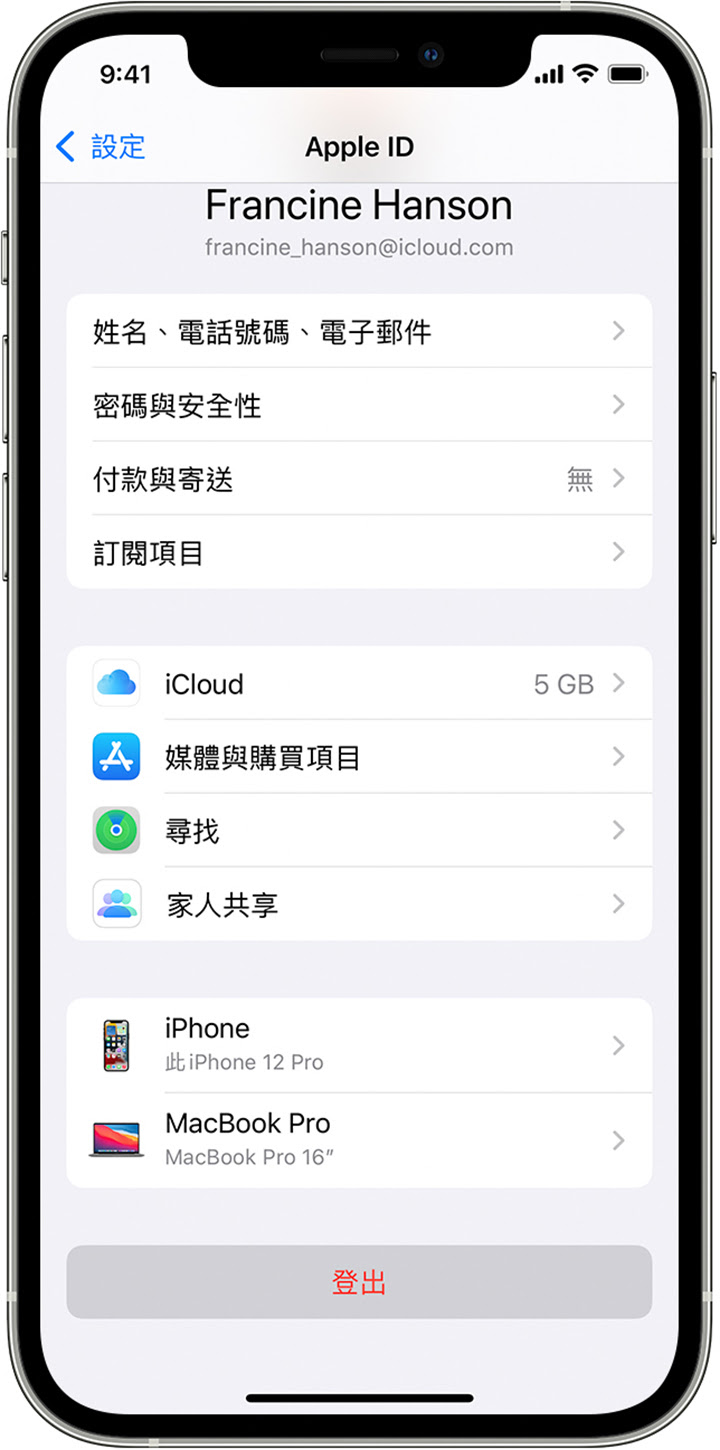
3. 點一下「登出」。
4. 輸入 Apple ID 密碼並點一下「關閉」。
5. 開啟您要在裝置上保留的資料。
6. 點一下「登出」。
7. 再點一下「登出」以確認您要登出 iCloud。
接著請重新登入 Apple ID。如果還是不行,請再重新啟動手機一次。
# 為什麼新手機看不到舊手機的備份檔?
#### 1. 請先確認舊手機的備份是否已上傳到 iCloud。
確認方式如下:
前往 iPhone 的「設定」> \[您的名稱] >「iCloud」>「管理帳號儲存空間」,確認是否有天天記帳的備份檔案。

#### **2. 如果雲端還沒有備份檔,請檢查舊手機的 iCloud 設定;必要時可登出 Apple ID 一次後,再重新備份**
2.1 請依照下方連結正確設定 iCloud
{% embed url="" %}
2.2 如果 iCloud 設定沒問題,請登出 Apple ID 一次
{% content-ref url="/pages/5zWJJDlUSGsDI7ArbNkK" %}
[如何登出 Apple ID?](/ru-he-deng-chu-appleid)
{% endcontent-ref %}
#### **3. 如果雲端已有備份檔案,請檢查新手機的 iCloud 設定;必要時可登出 Apple ID 一次**
####
# 可以和家人或朋友共用帳本、一起記帳嗎?
如果家人或朋友也使用 iOS,天天記帳可透過 iCloud 雲帳本功能,共同記錄同一本帳本。
詳細步驟如下:
#### 1. 購買「iCloud 雲帳本(同步和共享)」功能
天天記帳 > 設定 > iCloud 雲帳本(同步和共享) > 購買 iCloud 雲帳本
#### 2. 將本機帳本改為 iCloud 雲帳本
詳細請參考
{% embed url="" %}
#### 3. 共享 iCloud 帳本
{% embed url="" %}
#### 如果共享功能無法使用,請確認 iCloud 設定是否正確
{% embed url="" %}
# 為什麼購買去除廣告後,仍然有廣告?
感謝您的購買。這可能是信用卡付款尚未即時入帳造成的。
### **1. 請先使用「回復購買」功能,再執行一次去除廣告處理。**
**※天天記帳的設定 > 去除廣告 > 回復購買**
※「回復購買」不會重複收費。

### 2. 如果「回復購買」無法解決,請確認訂單是否顯示【處理中】
請查看購買紀錄中是否顯示【處理中】。
如果顯示【處理中】,代表尚未入帳,請等入帳後再執行「回復購買」。

### 3. 如果已不是【處理中】,請確認是否需要更新 Apple ID 設定或重新驗證
#### 更新 Apple ID 設定
1. 請先前往手機的【設定】App,確認是否出現【更新 Apple ID 設定】提示

2. 如果有,請點選「更新 Apple ID 設定」,並依照後續步驟重新輸入及驗證 Apple ID 密碼。
### 4. 如果以上方式仍無法解決,請登出 App Store 一次,重新登入後再試試「回復購買」
登出操作如下:
1. 開啟 App Store App
2. 點選右上角的帳號圖示
3. 向下滑到畫面底部,應會看到【登出】按鈕
4. 登出一次
5. 重新登入
# 更新後 App 無法開啟,如何解決?
請依照下列步驟嘗試處理:
## 1. 下載測試版本 Ver. 7.6
1.1. 開啟下方連結,依照指示加入 Beta 測試,並下載 Apple 提供的 TestFlight App
1.2. 開啟 TestFlight,下載測試版本 7.6
## 2. 備份資料
如果測試版本安裝成功,請使用【**Google Drive 資料備份轉移**】功能手動備份一次
※前往天天記帳的設定 > **Google Drive 資料備份轉移**

## 3. 刪除並重新安裝 App
## 4. 還原備份
再次前往天天記帳的設定 > **Google Drive 資料備份轉移**還原備份

如果以上方式仍無法解決,請直接聯絡 。
# 如何登出 Apple ID?
**Apple ID 登出步驟如下:**
在 iPhone、iPad 或 iPod touch 上登出
1. 前往「設定」> \[您的姓名]。
2. 向下捲動至底端。\

3. 點一下「登出」。
4. 輸入 Apple ID 密碼並點一下「關閉」。
5. 開啟您要在裝置上保留的資料。
6. 點一下「登出」。
7. 再點一下「登出」以確認您要登出 iCloud。